
Bleed (tràn lề) là một trong những thuật ngữ quan trọng nhất trong chuẩn bị file in ấn. Nếu bạn gửi file in mà không có bleed, sản phẩm in ra sẽ có viền trắng xấu xí hoặc bị cắt mất nội dung.
1. Bleed là gì?
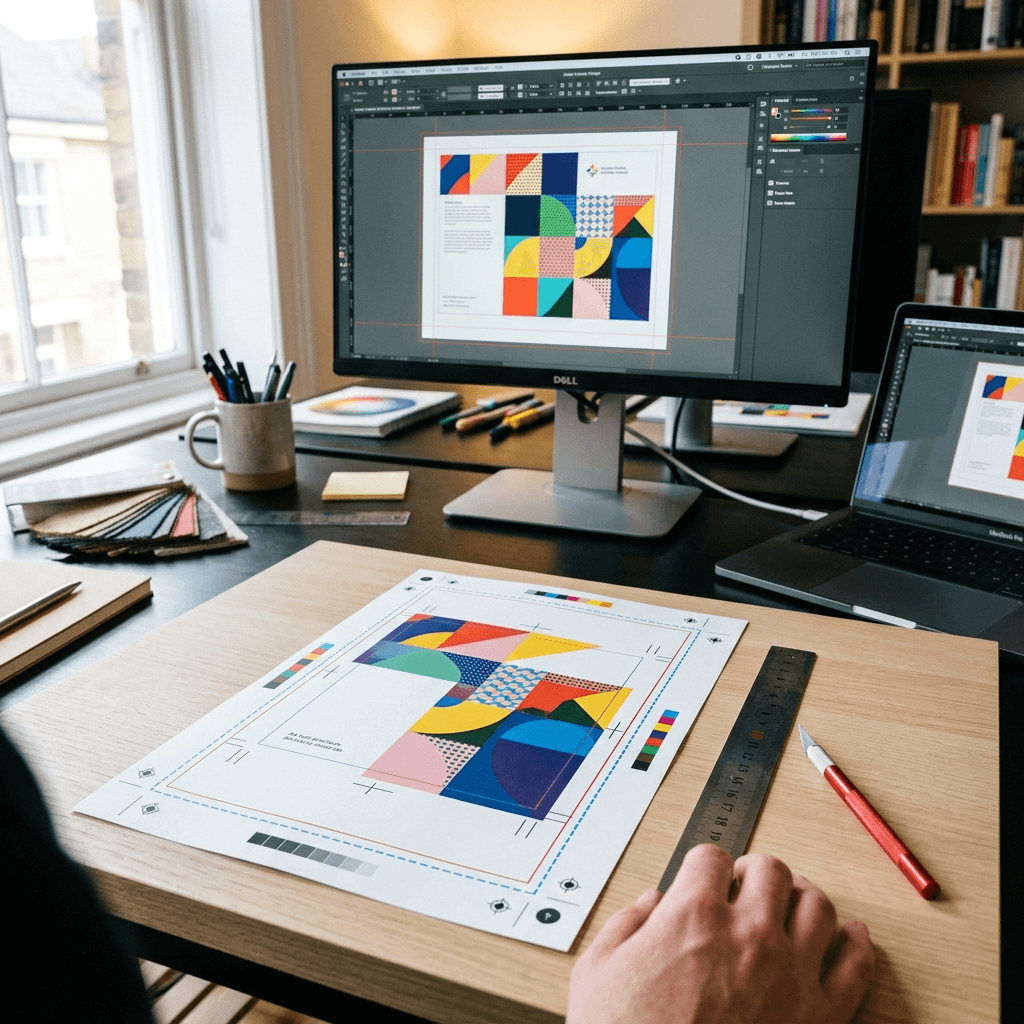
Bleed (còn gọi là tràn lề, phần chảy) là vùng mở rộng của file thiết kế ra ngoài kích thước cắt thực tế (trim size). Khi xén giấy, dao cắt sẽ cắt ở đường trim — và phần bleed bị cắt bỏ đi.
Ví dụ: Name card kích thước 90×54mm, khi có bleed 3mm, file thiết kế sẽ là 96×60mm.
Tại sao cần bleed?
Khi xén hàng nghìn tờ giấy, máy xén không thể cắt chính xác tuyệt đối 100% — luôn có sai số ±0.5-1mm. Nếu nền/hình ảnh kết thúc đúng tại đường cắt, bạn sẽ thấy viền trắng mỏng ở 1-2 cạnh khi lệch xén.
⚠️ Lỗi phổ biến nhất: Không có bleed
Khoảng 70% file từ khách hàng mới không có bleed đúng chuẩn. Kết quả: viền trắng mỏng xuất hiện ở cạnh bìa/bao bì/name card. Lỗi này không thể sửa sau khi in — phải in lại!
2. Tại Sao Cần Bleed 3mm?
- Bù sai số xén: Máy xén công nghiệp có sai số ±0.5-1mm. Bleed 3mm cho "buffer" đủ rộng
- Tránh viền trắng: Nền màu/hình ảnh tràn ra ngoài đường cắt → khi cắt lệch vẫn không thấy giấy trắng
- Tiêu chuẩn ngành: 3mm là tiêu chuẩn quốc tế ISO cho in thương mại. Một số nhà in yêu cầu 5mm cho bao bì
3. Safe Zone — Vùng An Toàn
Safe zone là vùng bên trong đường trim, cách mép cắt tối thiểu 5mm. Tất cả nội dung quan trọng (text, logo, thông tin liên hệ) phải nằm trong vùng này.
| Sản phẩm | Trim Size | Bleed | File Design | Safe Zone |
|---|---|---|---|---|
| Name card | 90×54mm | 3mm | 96×60mm | Cách mép 5mm |
| Tờ rơi A5 | 148×210mm | 3mm | 154×216mm | Cách mép 5mm |
| Poster A3 | 297×420mm | 3mm | 303×426mm | Cách mép 8mm |
| Hộp bao bì | Theo dieline | 5mm | Theo dieline | Cách mép 5-8mm |
4. Cách Thiết Lập Bleed Trong Phần Mềm
Adobe Illustrator
File → New → Advanced Options → Bleed: Top/Bottom/Left/Right = 3mm. Vùng bleed hiển thị bằng đường đỏ bên ngoài artboard.
Adobe Photoshop
Tạo file lớn hơn trim size 6mm mỗi chiều (3mm × 2). Ví dụ: name card = 96×60mm thay vì 90×54mm. Tạo guide ở 3mm từ mỗi cạnh.
Adobe InDesign
File → New → Bleed and Slug → Bleed: 3mm tất cả cạnh. Khi Export PDF: File → Export → Marks and Bleeds → Use Document Bleed Settings.
Canva
Bật tùy chọn "Show print bleed" trong File → Settings. Khi download: chọn PDF Print → tích "Crop marks and bleed".
5. 5 Lỗi Thường Gặp Về Bleed
- Lỗi #1: Không có bleed → Viền trắng khi xén lệch
- Lỗi #2: Text quá sát mép cắt → Chữ bị xén mất khi cắt
- Lỗi #3: Bleed không đều → 1 cạnh 3mm, cạnh khác 1mm
- Lỗi #4: Hình ảnh không tràn bleed → Ảnh kết thúc ở đường trim
- Lỗi #5: Export PDF không bao gồm bleed → Bleed bị cắt khi xuất file
Checklist Bleed nhanh
- ✅ Bleed: 3mm mỗi cạnh (5mm cho bao bì)
- ✅ Safe zone: text/logo cách mép xén tối thiểu 5mm
- ✅ Nền/hình ảnh tràn đều ra vùng bleed
- ✅ Export PDF kèm bleed (không crop)
- ✅ Gửi nhà in kiểm tra file miễn phí
📞 File không có bleed?
Gửi file cho In Thành Trung — đội ngũ pre-press sẽ kiểm tra và hỗ trợ thêm bleed miễn phí nếu cần. Hotline: 0916.529.665